2011年10月28日 星期五
心得 VirtualBox 上網功能
安裝完 虛擬機器後,使用預設的網卡選項 NAT, 在公司有設 proxy 的環境下還是不能夠連出去的,若要連上網可能要試試其他方法,不過一般的開放網路是可以使用的。

2011年10月21日 星期五


2011年4月11日 星期一
2010年9月15日 星期三
GIMP 應用 雲霧效果 與行星背景 圖案 製作
GIMP 是一個免費的影像處理軟體,可以到官方網站下載他
我這裡參考了一個教學的blog GIMP基礎功與範例教學
以下是我自己的步驟摘要
1. 建立新的圖片,這裡長寬設為512 ,但不是必要
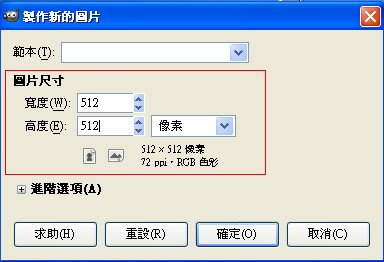
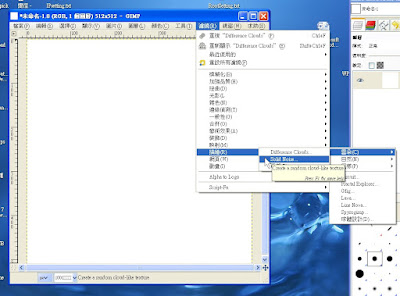
2. 使用 濾鏡 功能 產生 隨機的地圖或雲狀圖形, 濾鏡->描繪->雲朵-> Solid Noise
注:
Difference Clouds 也是相同效果,但會根據背景圖案而產生不同的顏色,
Solid Noise 產生的都是灰階的圖案
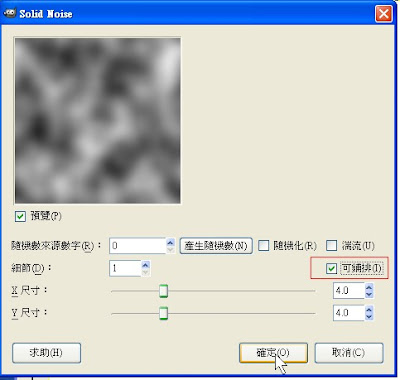
3. 可鋪排打勾,將圖片貼到球形的物件就會密合,
不同的屬性可以產生不同的圖案
4. 選擇漸層的顏色 , 顏色 -> 映射 -> Gradient Map
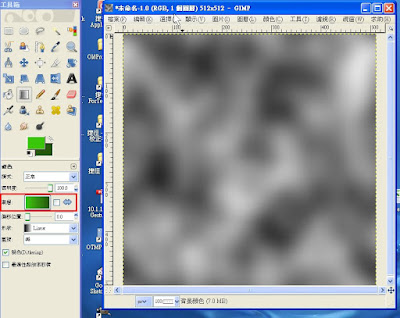
5. 將顏色打在上面, 顏色-> 映射 ->
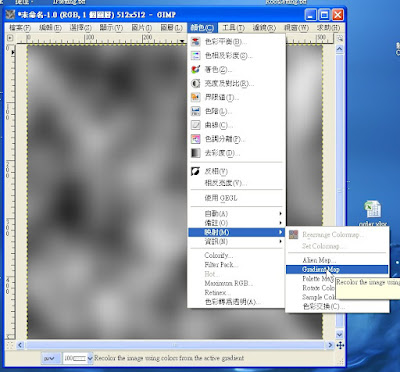
6. 顏色改變後的效果
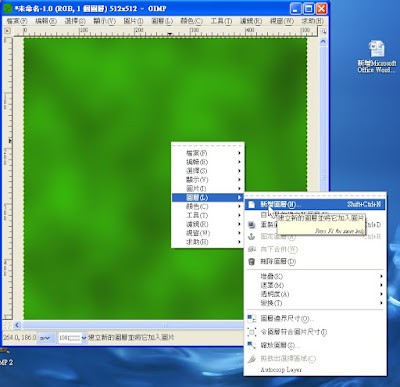
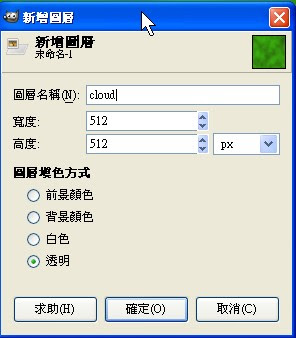
7. 接下來是要產生雲的效果,首先要新增一個圖層叫cloud 好了
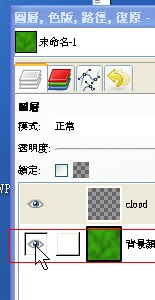
8. 顯示圖層, 有眼睛的圖案就表示現在會顯示的圖層,這裡先把底圖顯示關掉,只顯示cloud那層
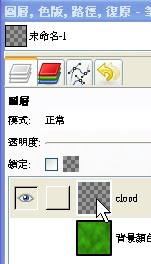
9. 使用 濾鏡 功能 在 cloud 這圖層 產生 隨機的雲狀圖形, 濾鏡->描繪->雲朵-> Solid Noise
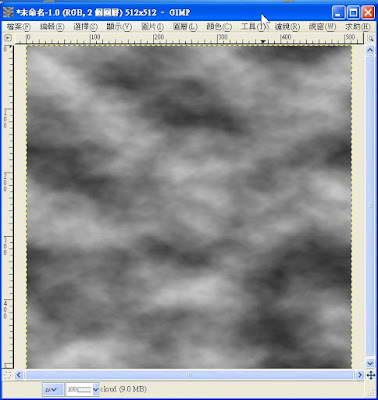
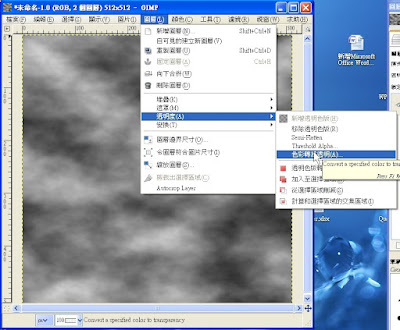
10. 設定透明度, 圖層 -> 透明度 -> 色彩轉為透明
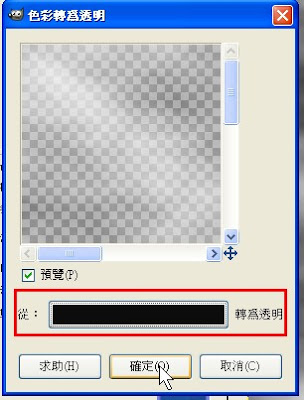
11. 將黑色轉為透明
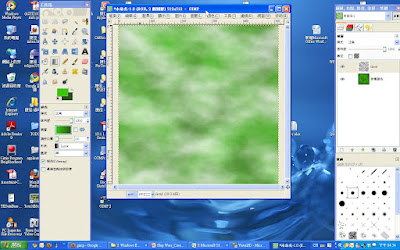
12. 含有雲效果的圖形
我這裡參考了一個教學的blog GIMP基礎功與範例教學
以下是我自己的步驟摘要
1. 建立新的圖片,這裡長寬設為512 ,但不是必要

2. 使用 濾鏡 功能 產生 隨機的地圖或雲狀圖形, 濾鏡->描繪->雲朵-> Solid Noise
注:
Difference Clouds 也是相同效果,但會根據背景圖案而產生不同的顏色,
Solid Noise 產生的都是灰階的圖案

3. 可鋪排打勾,將圖片貼到球形的物件就會密合,
不同的屬性可以產生不同的圖案

4. 選擇漸層的顏色 , 顏色 -> 映射 -> Gradient Map

5. 將顏色打在上面, 顏色-> 映射 ->

6. 顏色改變後的效果

7. 接下來是要產生雲的效果,首先要新增一個圖層叫cloud 好了

8. 顯示圖層, 有眼睛的圖案就表示現在會顯示的圖層,這裡先把底圖顯示關掉,只顯示cloud那層


9. 使用 濾鏡 功能 在 cloud 這圖層 產生 隨機的雲狀圖形, 濾鏡->描繪->雲朵-> Solid Noise

10. 設定透明度, 圖層 -> 透明度 -> 色彩轉為透明

11. 將黑色轉為透明

12. 含有雲效果的圖形

2010年5月3日 星期一
2009年4月20日 星期一
System Tray
System Tray 就是右下角的一些執行環境的小縮圖,
如圖

轉貼兩個網址, 介紹將java應用程式新增System Tray
PS Tray Factory
如圖

轉貼兩個網址, 介紹將java應用程式新增System Tray
- http://tonybox.wordpress.com/2008/10/11/systemtray-%E5%B8%B8%E9%A7%90%E7%A8%8B%E5%BC%8F/
- http://blog.ring.idv.tw/comment.ser?i=182
PS Tray Factory
訂閱:
文章 (Atom)